Configurer un mail Infomaniak sur iPhone et iPad
Votre boîte Infomaniak dans Mail sur iPhone ou iPad en 5 minutes : les écrans iOS 26 pas à pas, et les deux pièges qui font échouer l'installation.

Développeur web & SEO
Sommaire (10 sections)
Ce tutoriel existe grâce à un lecteur. En bas de mon tutoriel Apple Mail sur Mac, il a répondu « oui » à la question « Cet article vous a-t-il été utile ? », puis il a laissé une seule ligne : « et pour configurer mon iPhone ? »
Bonne question. La réponse tenait en trois lignes dans mon guide toutes plateformes. Trois lignes, ce n'est pas un tuto. Le voici, écran par écran, capturé sur iOS 26.
En bref
Sur iPhone, tout se fait depuis le téléphone : l'assistant Infomaniak génère un profil, iOS l'installe, Mail est prêt. Comptez 5 minutes. Deux règles : installer le profil dans les 8 minutes qui suivent son téléchargement, et une adresse à la fois. Jamais de configuration manuelle si le profil est possible.
Le principe : un profil, zéro saisie
Infomaniak génère un profil de configuration : un petit fichier qui règle l'app Mail à votre place. Serveurs, ports, chiffrement, tout est dedans.
Configurer une boîte à la main sur un iPhone, c'est recopier un IBAN dicté au téléphone : une seule erreur et rien ne marche, sans message clair pour vous dire où. Le profil, c'est le RIB envoyé par e-mail. Vous ne recopiez rien.
C'est la même méthode que sur Mac, et c'est celle que j'utilise pour les boîtes de mes clients.
Avant de commencer, ayez sous la main l'identifiant et le mot de passe de votre compte Infomaniak (celui du Manager), et votre iPhone ou iPad déverrouillé. Pas besoin d'ordinateur.
Étape 1 : générer le profil dans l'assistant Infomaniak
- Sur l'iPhone, ouvrez Safari et allez sur config.infomaniak.com. Connectez-vous à votre compte Infomaniak, dans l'organisation qui gère l'adresse.
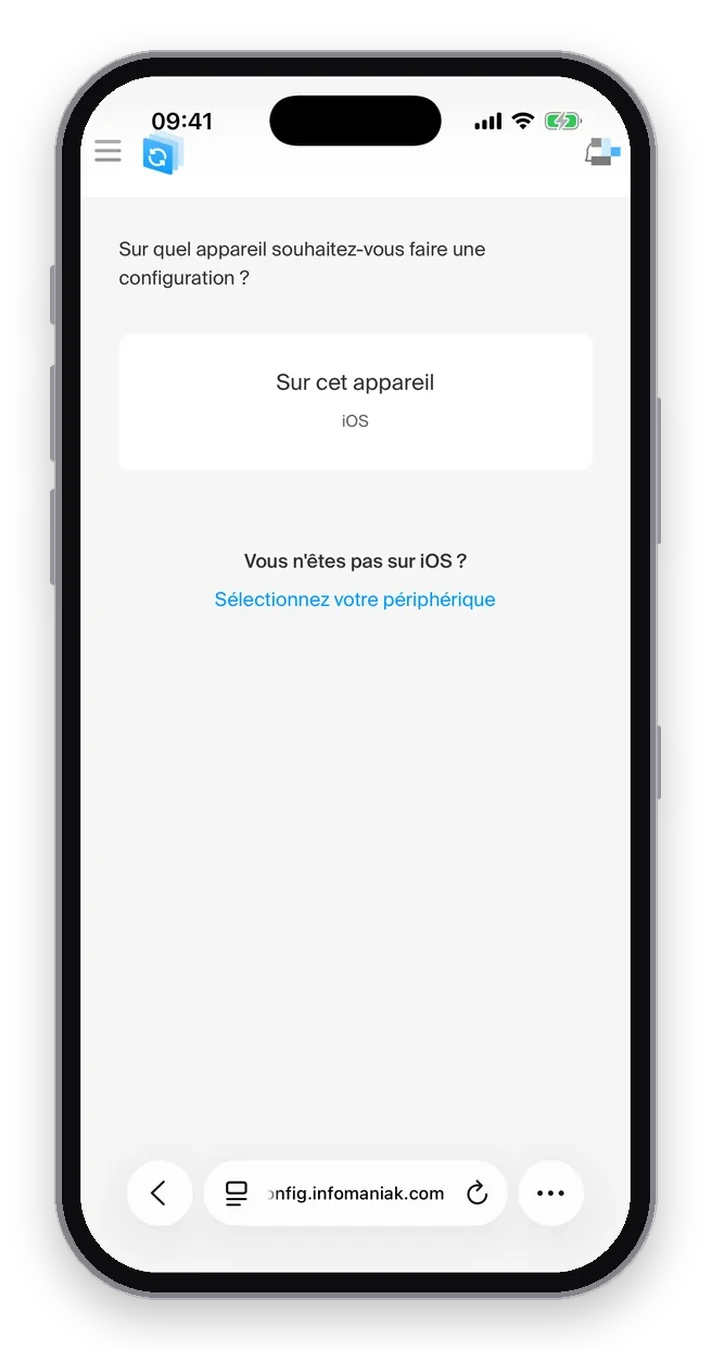
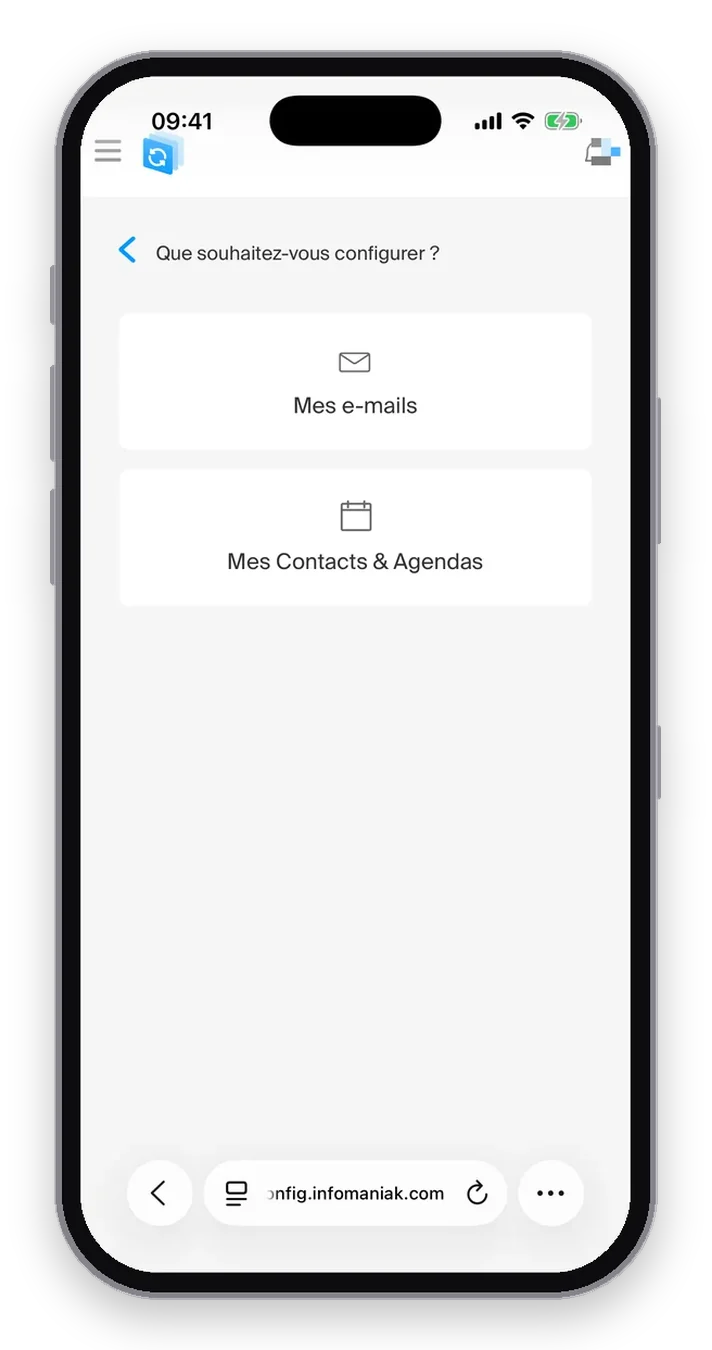
- À la question « Sur quel appareil souhaitez-vous faire une configuration ? », touchez Sur cet appareil (iOS). Puis, à « Que souhaitez-vous configurer ? », touchez Mes e-mails.
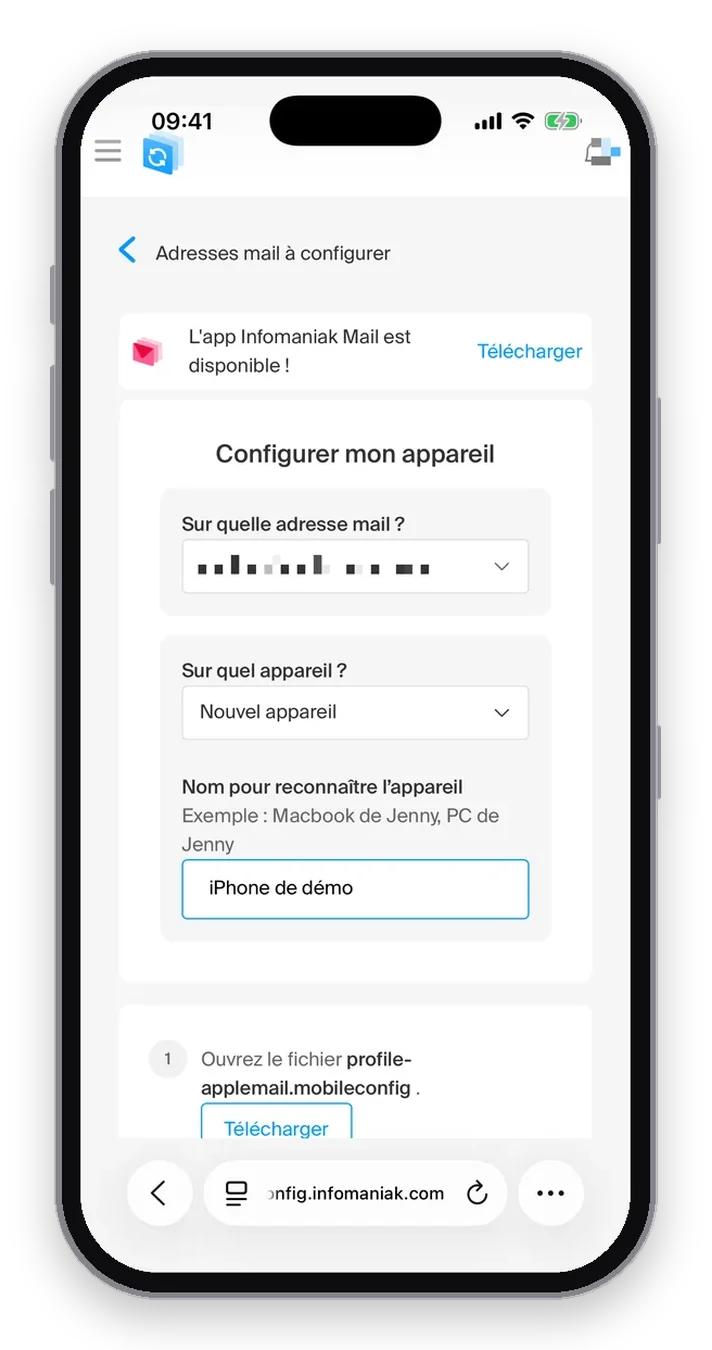
- Dans Sur quelle adresse mail ?, choisissez l'adresse à configurer.
- Dans Sur quel appareil ?, choisissez Nouvel appareil. L'assistant propose un nom (« iPhone de » suivi de votre prénom) : gardez-le ou mettez plus parlant. C'est ce nom qui vous servira le jour où il faudra retrouver cet iPhone dans le Manager.
- L'assistant affiche alors cinq étapes numérotées. À l'étape 4, touchez Afficher le mot de passe et copiez-le tout de suite, même si Infomaniak le place après le téléchargement : vous n'aurez pas à revenir dans Safari en pleine installation. Infomaniak peut vous redemander le mot de passe de votre compte avant de l'afficher.
- Remontez à l'étape 1 de l'assistant et touchez Télécharger pour récupérer le profil
profile-applemail.mobileconfig.
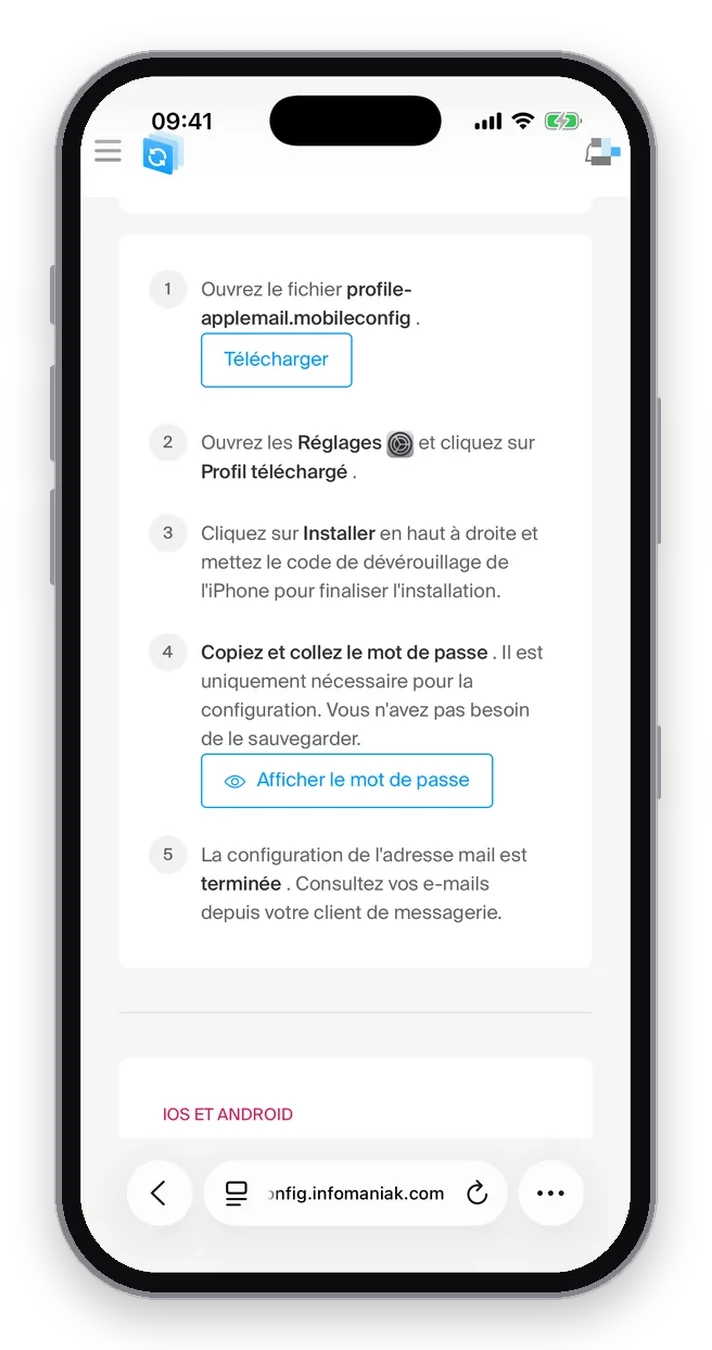
Ce mot de passe n'est ni celui de votre compte Infomaniak, ni celui du webmail. C'est le mot de passe de cet appareil, pour cette adresse. Il ne s'affiche qu'une fois : copiez-le avant de télécharger le profil, vous le collerez à l'étape 3.
Étape 2 : autoriser le téléchargement
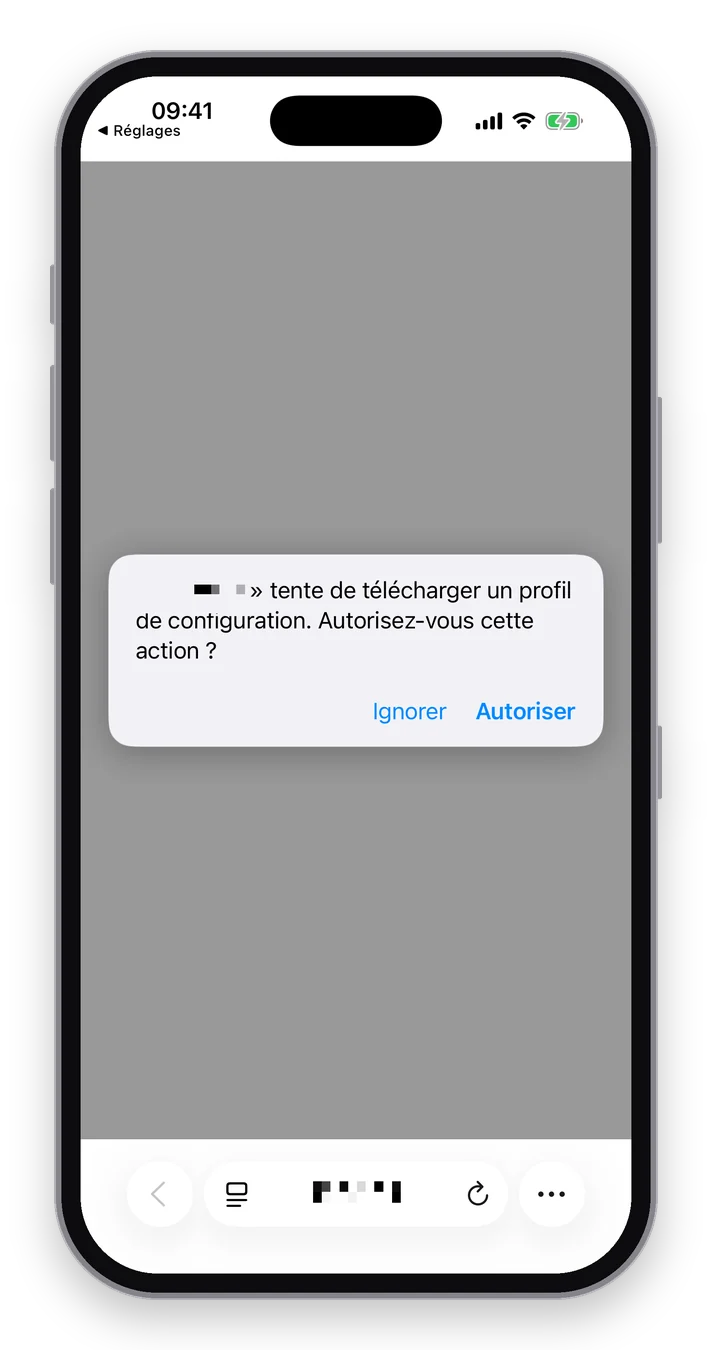
Safari affiche : « … tente de télécharger un profil de configuration. Autorisez-vous cette action ? ». Touchez Autoriser. Un second message confirme « Profil téléchargé : vérifiez le profil dans l'app Réglages si vous souhaitez l'installer ». Touchez Fermer.
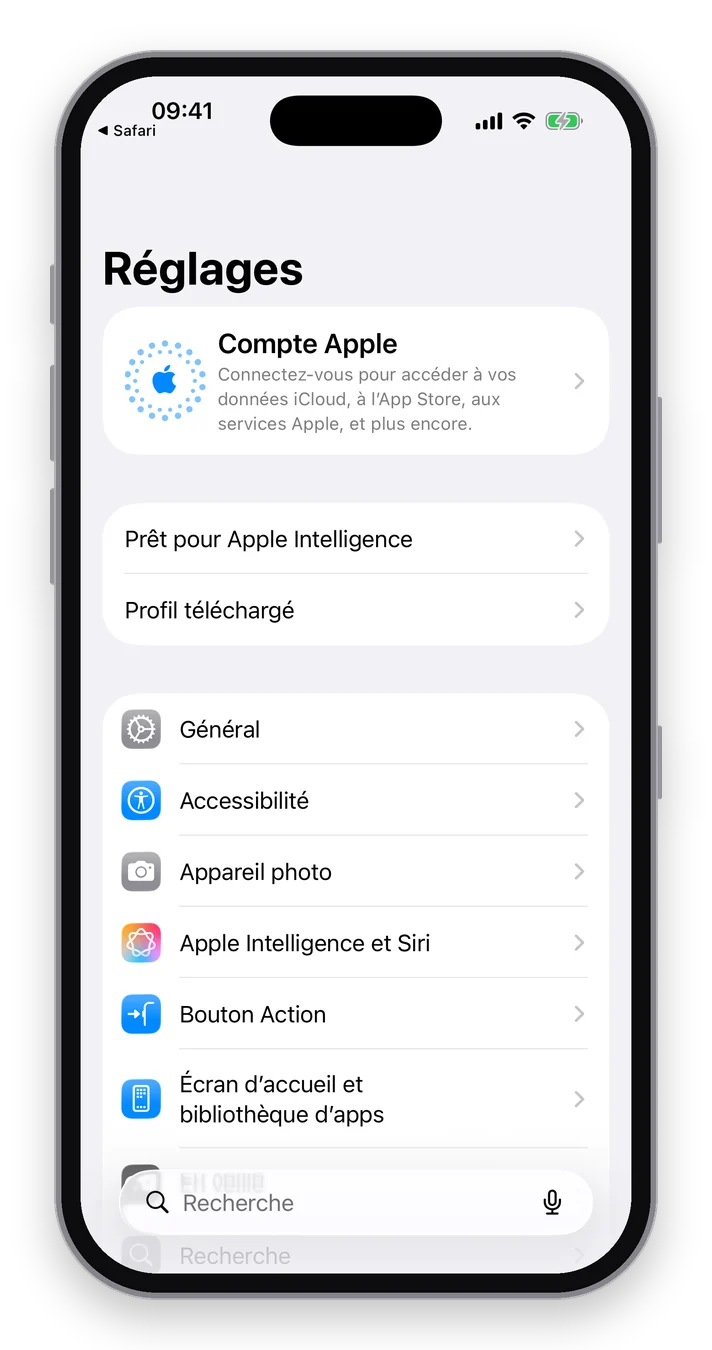
Le profil n'est pas encore installé. Il attend dans Réglages, et le chrono tourne : vous avez 8 minutes.
Étape 3 : installer le profil dans Réglages
- Ouvrez Réglages. Tout en haut, juste sous votre compte, touchez Profil téléchargé.
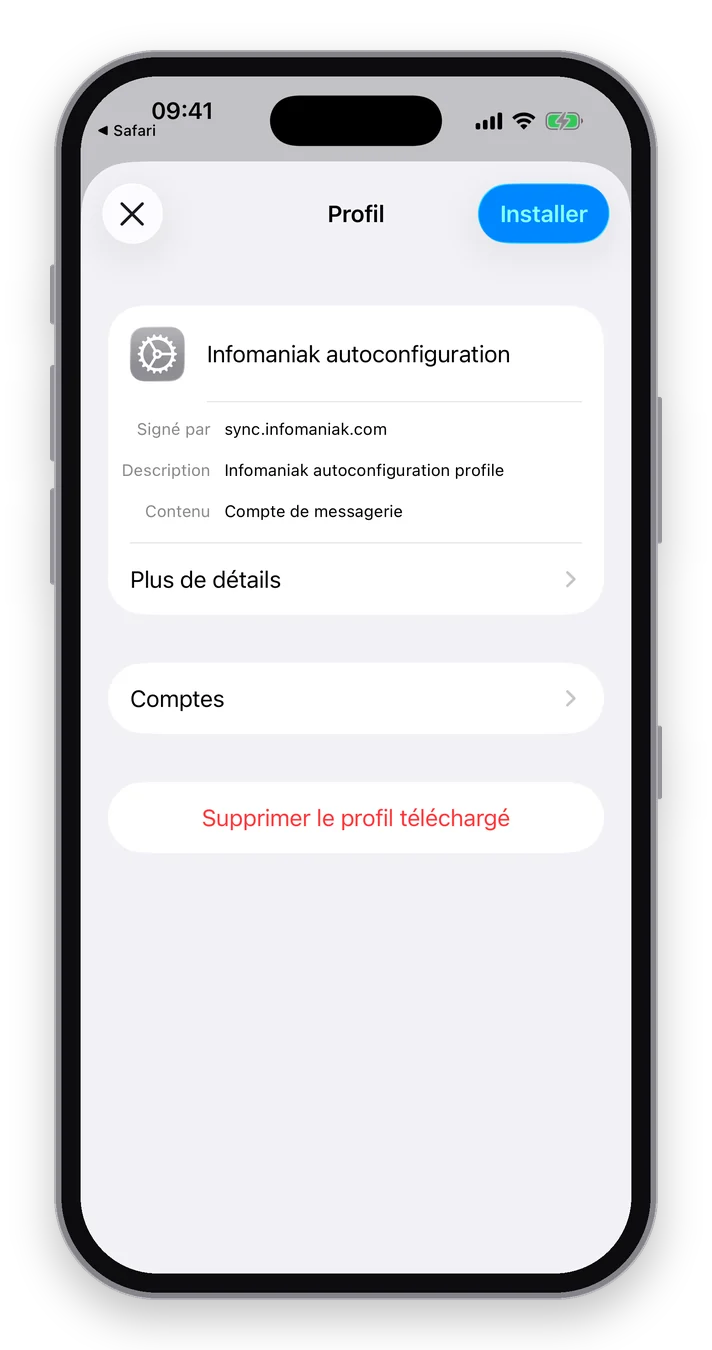
- iOS affiche le profil Infomaniak autoconfiguration, « Signé par sync.infomaniak.com », contenu « Compte de messagerie ». C'est le bon. Touchez Installer en haut à droite, puis saisissez le code de l'iPhone.
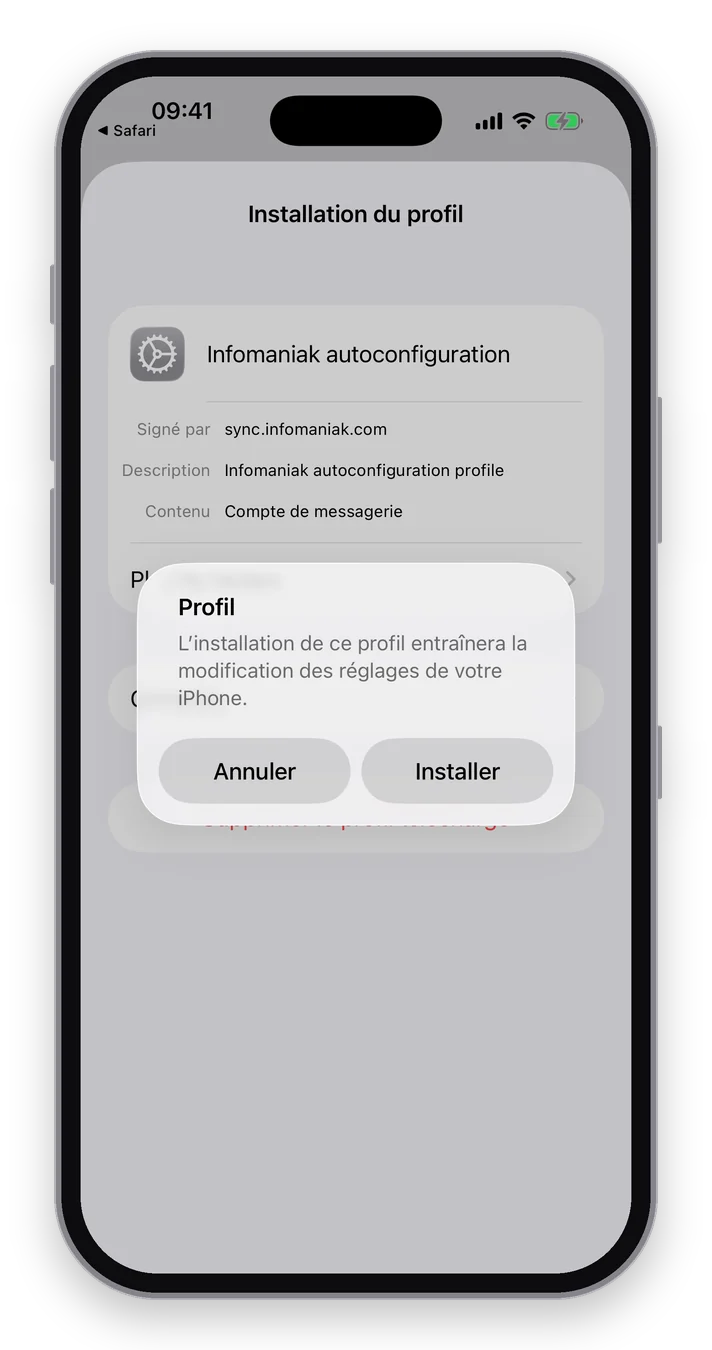
- iOS prévient que l'installation va modifier les réglages de l'iPhone : touchez Installer pour confirmer.
- L'écran Mot de passe demande le « mot de passe pour le serveur de réception » de votre adresse. Collez le mot de passe copié à l'étape 1, puis touchez Suivant.
- iOS confirme l'installation : touchez OK.
Le message d'erreur qui trompe tout le monde
Si le mot de passe n'est pas le bon, iOS ne dit pas « mot de passe incorrect ». Il affiche :
Le serveur IMAP « mail.infomaniak.com » ne prend pas en charge l'authentification Mot de passe. Vérifiez les réglages de votre compte et réessayez.
On croirait une panne chez Infomaniak, ou un réglage serveur à changer. Ni l'un ni l'autre. Je l'ai reproduit en saisissant volontairement un mauvais mot de passe : c'est exactement ce message qui sort.
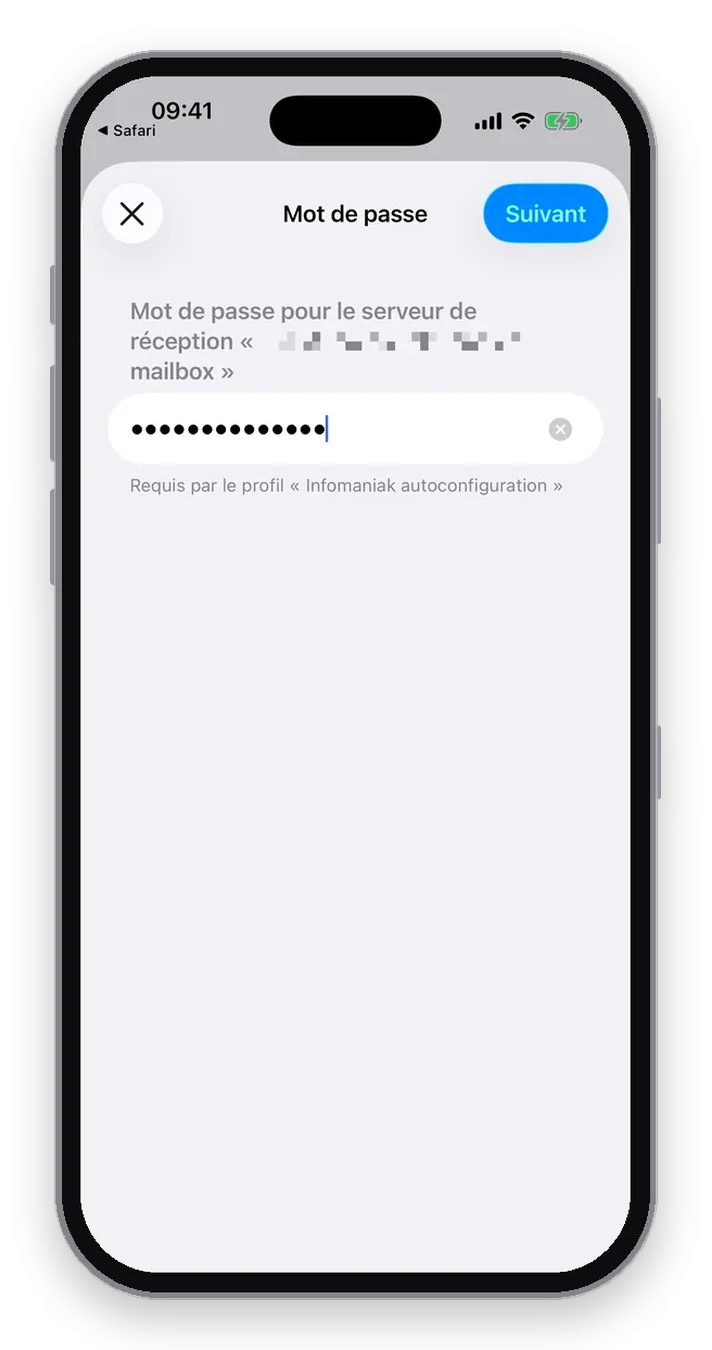
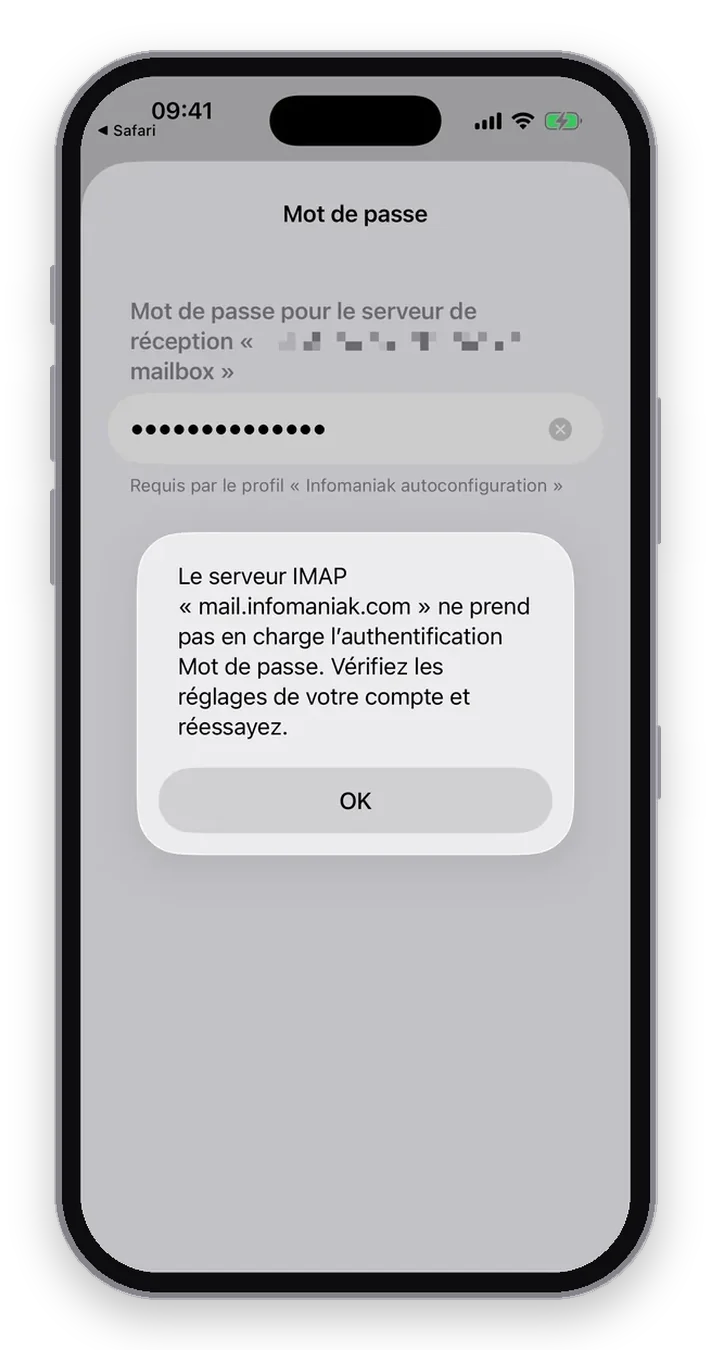
Les deux causes les plus probables : le mot de passe du compte Infomaniak collé à la place du mot de passe d'appareil, ou le mot de passe d'une autre adresse (voir le piège 2 plus bas). Touchez OK, recollez le bon mot de passe, et l'installation passe.
Étape 4 : ouvrir Mail
Ouvrez l'app Mail : la boîte est là, avec ses dossiers. Si Mail était déjà ouverte, fermez-la et relancez-la.
C'est fini. Aucun serveur à connaître, aucun port à recopier.
Les deux pièges qui font échouer l'installation
Piège 1 : laisser traîner le profil
Apple supprime automatiquement un profil téléchargé qui n'est pas installé dans les 8 minutes. Le scénario classique : vous téléchargez le profil, un appel arrive, vous revenez un quart d'heure plus tard. Plus de « Profil téléchargé » dans Réglages.
Rien n'est cassé. Retournez dans l'assistant et retéléchargez le profil. Cette fois, enchaînez les étapes 2 et 3 sans vous arrêter.
Piège 2 : enchaîner plusieurs adresses
iOS ne garde qu'un seul profil en attente. Si vous téléchargez le profil de la deuxième adresse avant d'avoir installé le premier, le second remplace le premier. Vous vous retrouvez avec un mot de passe copié qui ne correspond plus au profil en attente, et avec le message d'erreur trompeur vu plus haut.
Sur Mac, l'assistant m'avait déjà fait perdre une demi-heure avec plusieurs adresses (le récit est ici). La règle est la même partout : une adresse à la fois. Profil téléchargé, installé, boîte visible dans Mail. Ensuite seulement, rechargez la page de l'assistant et passez à l'adresse suivante.
iPhone perdu ou revendu : couper la synchro en 30 secondes
C'est l'avantage caché du mot de passe par appareil. Dans le Manager Infomaniak : Service Mail → l'adresse → onglet Appareils → menu ⋮ à droite de l'iPhone → Déconnecter l'appareil.
L'iPhone perd l'accès à la boîte. Votre Mac, votre webmail et vos autres appareils continuent de fonctionner. Personne n'a besoin de changer de mot de passe.
C'est aussi pour ça que le profil est ma méthode par défaut. Une boîte pro configurée partout avec le même mot de passe, c'est une seule clé pour toutes les portes : le jour où un téléphone disparaît, il faut changer toutes les serrures.
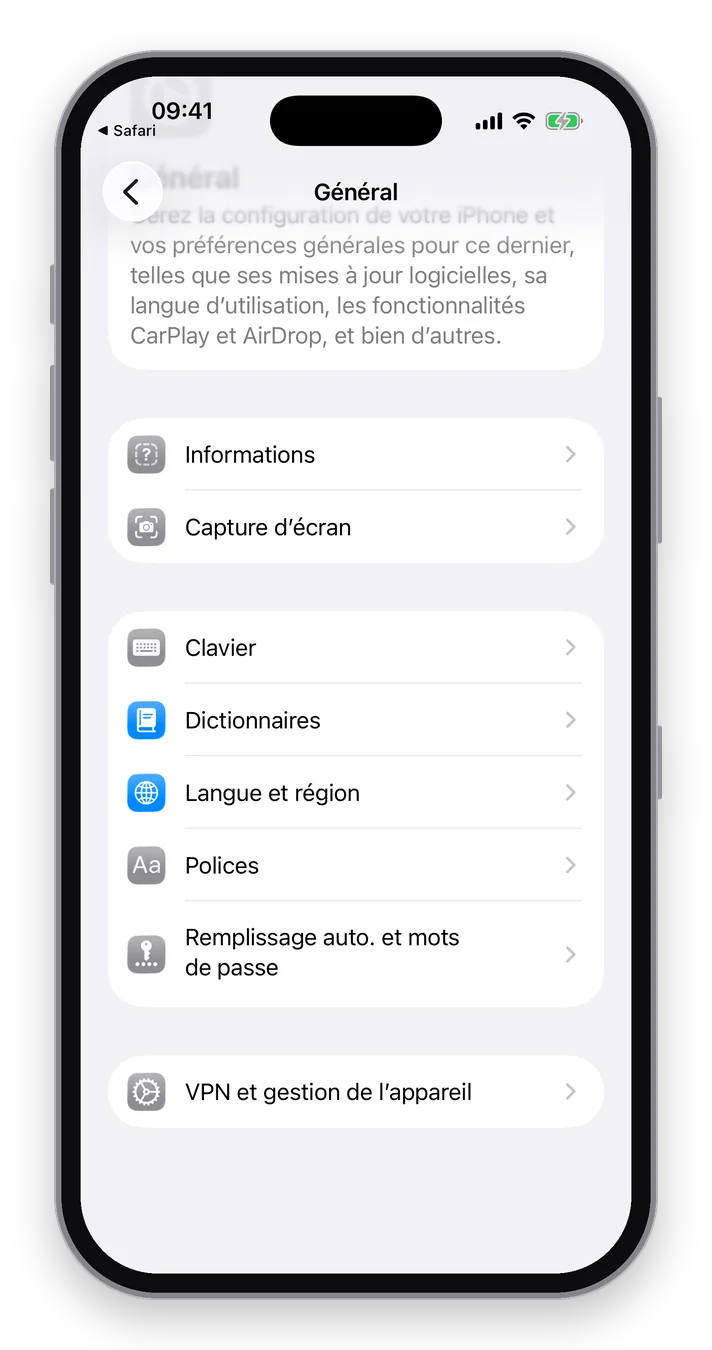
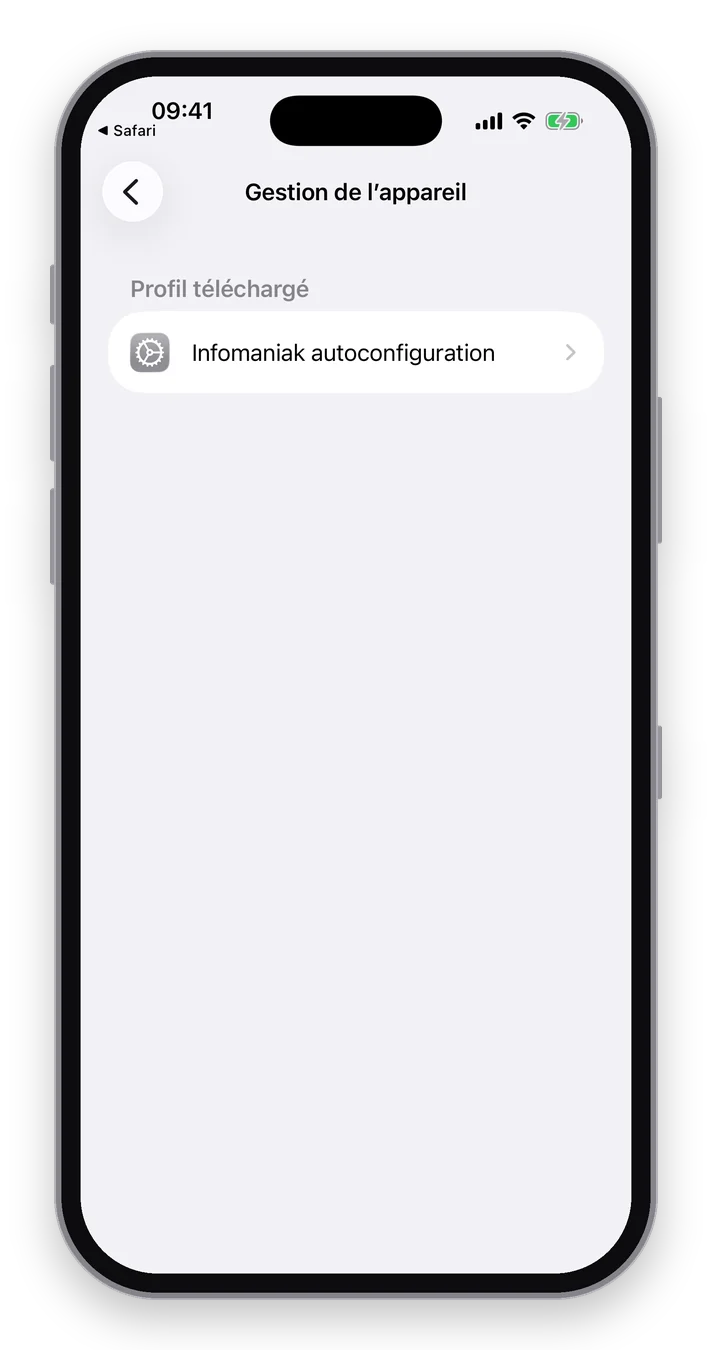
Pour retirer vous-même la boîte de l'iPhone, supprimez le profil : Réglages → Général → VPN et gestion de l'appareil → le profil Infomaniak → Supprimer le profil. C'est aussi là que vous retrouvez un profil téléchargé mais pas encore installé.
Et l'app Infomaniak Mail ?
Infomaniak propose sa propre app, gratuite, sur l'App Store. Elle a du sens si vous vivez dans kSuite (kDrive, agenda, contacts au même endroit).
Mais si vous voulez vos mails pro à côté de vos autres comptes, dans l'app Mail d'Apple, le profil est la bonne voie. C'est celle que j'installe chez mes clients, sur Mac comme sur iPhone.
Configuration manuelle : seulement si le profil est impossible
Si un réglage d'entreprise bloque les profils sur votre iPhone, la configuration manuelle reste possible : Réglages → Apps → Mail → Comptes Mail → Ajouter un compte, puis Ajouter un autre compte → Compte de messagerie. Si Mail ne trouve pas les réglages seul, choisissez IMAP et saisissez :
| Paramètre | Valeur |
|---|---|
| Serveur de réception (IMAP) | mail.infomaniak.com, port 993, SSL |
| Serveur d'envoi (SMTP) | mail.infomaniak.com, port 587 (STARTTLS) ou 465 (SSL) |
| Nom d'utilisateur | l'adresse mail complète |
| Mot de passe | le mot de passe d'appareil généré dans l'assistant |
Source : ports et protocoles Infomaniak. Le profil saisit exactement ces valeurs, sans faute de frappe possible. C'est pour ça que je ne passe par le manuel qu'en dernier recours.
Questions fréquentes
Pour aller plus loin
- Configurer un mail Infomaniak sur Apple Mail (Mac) : la même méthode côté Mac, et le piège des adresses multiples.
- Configurer un mail Infomaniak (toutes plateformes) : Android, Outlook, Thunderbird, Gmail.
- Infomaniak : le guide complet : kSuite, hébergement, et pourquoi je le recommande à mes clients.
- Sources officielles : la procédure iOS d'Infomaniak, et la page d'Apple sur les profils de configuration (règle des 8 minutes, un seul profil en attente).
Plusieurs collaborateurs à équiper d'un coup ? Écrivez-moi, je m'en occupe.